Booking

ขั้นตอนที่ 1.0

Login เพื่อเข้าใช้งานระบบ

กดที่ปุ่ม Login ที่อยู่มุมขวาบน (กดที่รูปเพื่อดูรายละเอียด)
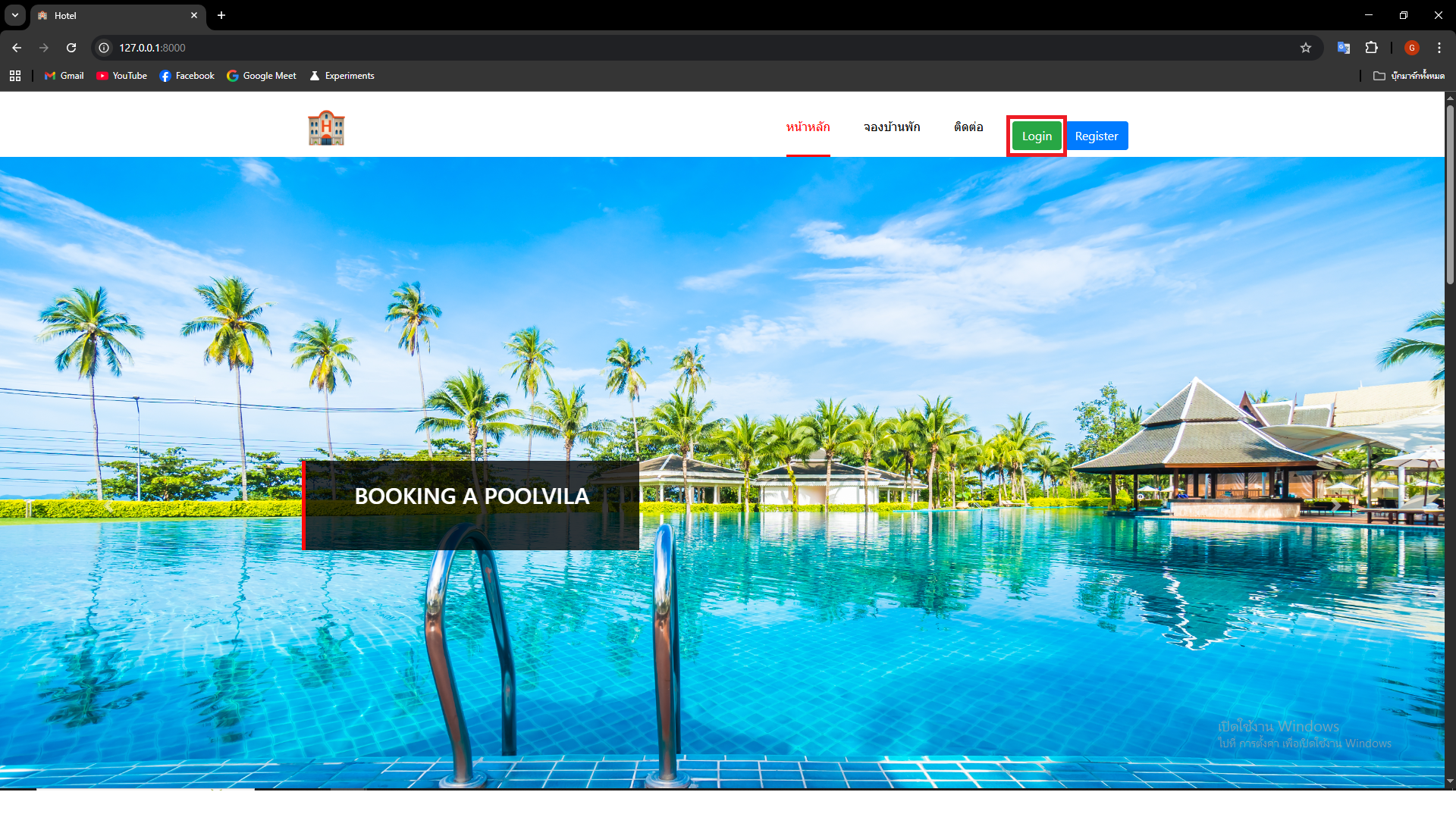
กดที่ปุ่ม Login ที่อยู่มุมขวาบน (กดที่รูปเพื่อดูรายละเอียด)
ขั้นตอนที่ 1.1

กรอกข้อมูลให้ครบถ้วน

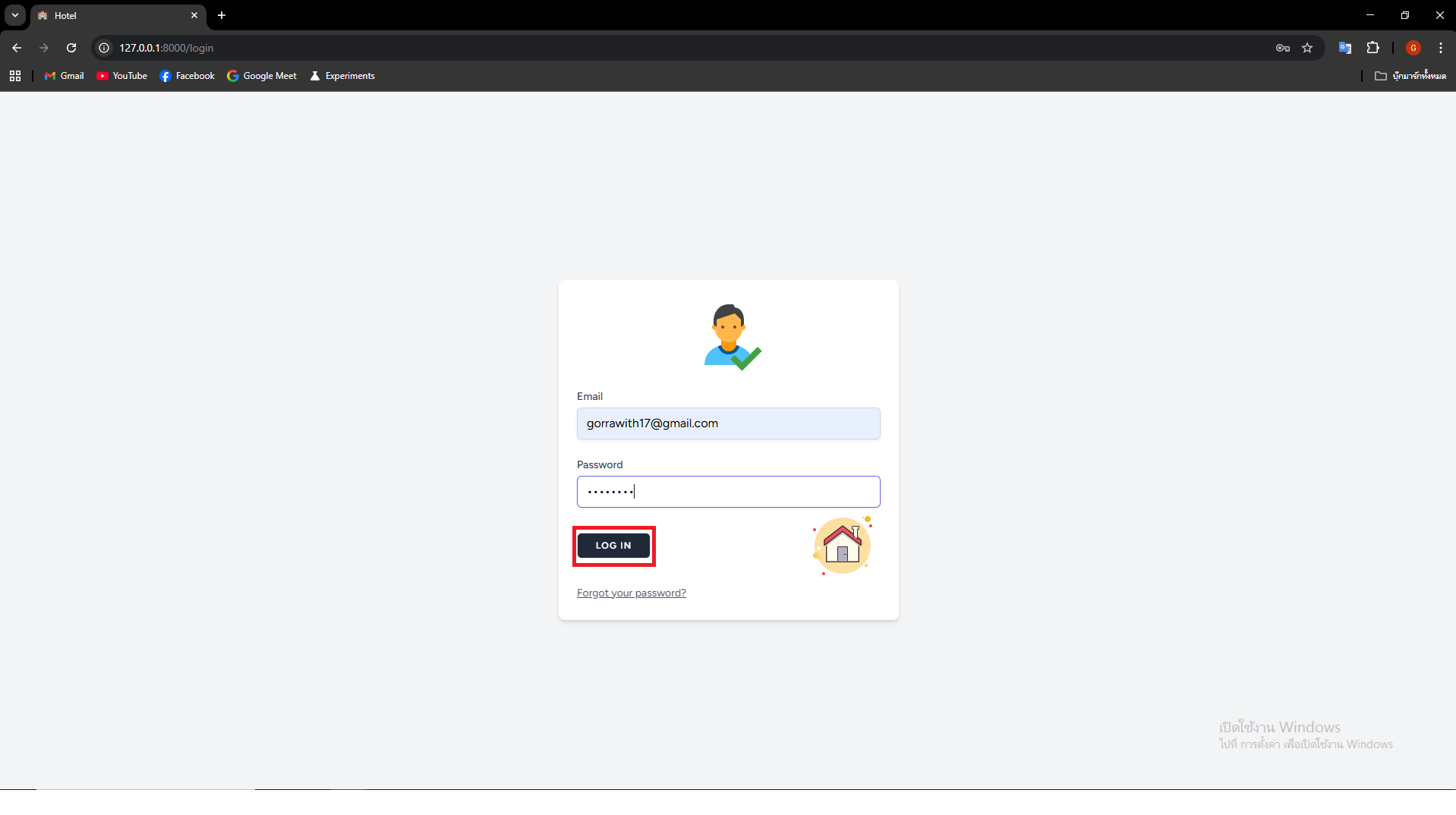
กรอกอีเมลล์ และพาสเวิร์ดให้ถูกต้อง (กดที่รูปเพื่อดูรายละเอียด)

กรอกอีเมลล์ และพาสเวิร์ดให้ถูกต้อง (กดที่รูปเพื่อดูรายละเอียด)
ขั้นตอนที่ 1.2

กดปุ่ม Login เพื่อทำการเข้าสู่ระบบ

(กดที่รูปเพื่อดูรายละเอียด)

(กดที่รูปเพื่อดูรายละเอียด)
ขั้นตอนที่ 1.3

กรณีกรอก อีเมลล์หรือพาสเวิร์ดไม่ถูกต้อง

ระบบจะขึ้นแจ้งเตือนคำว่า 'Email หรือ Password ไม่ถูกต้อง' (กดที่รูปเพื่อดูรายละเอียด)

ระบบจะขึ้นแจ้งเตือนคำว่า 'Email หรือ Password ไม่ถูกต้อง' (กดที่รูปเพื่อดูรายละเอียด)
ขั้นตอนที่ 2.0

เข้าสู่เมนูจองห้องพัก

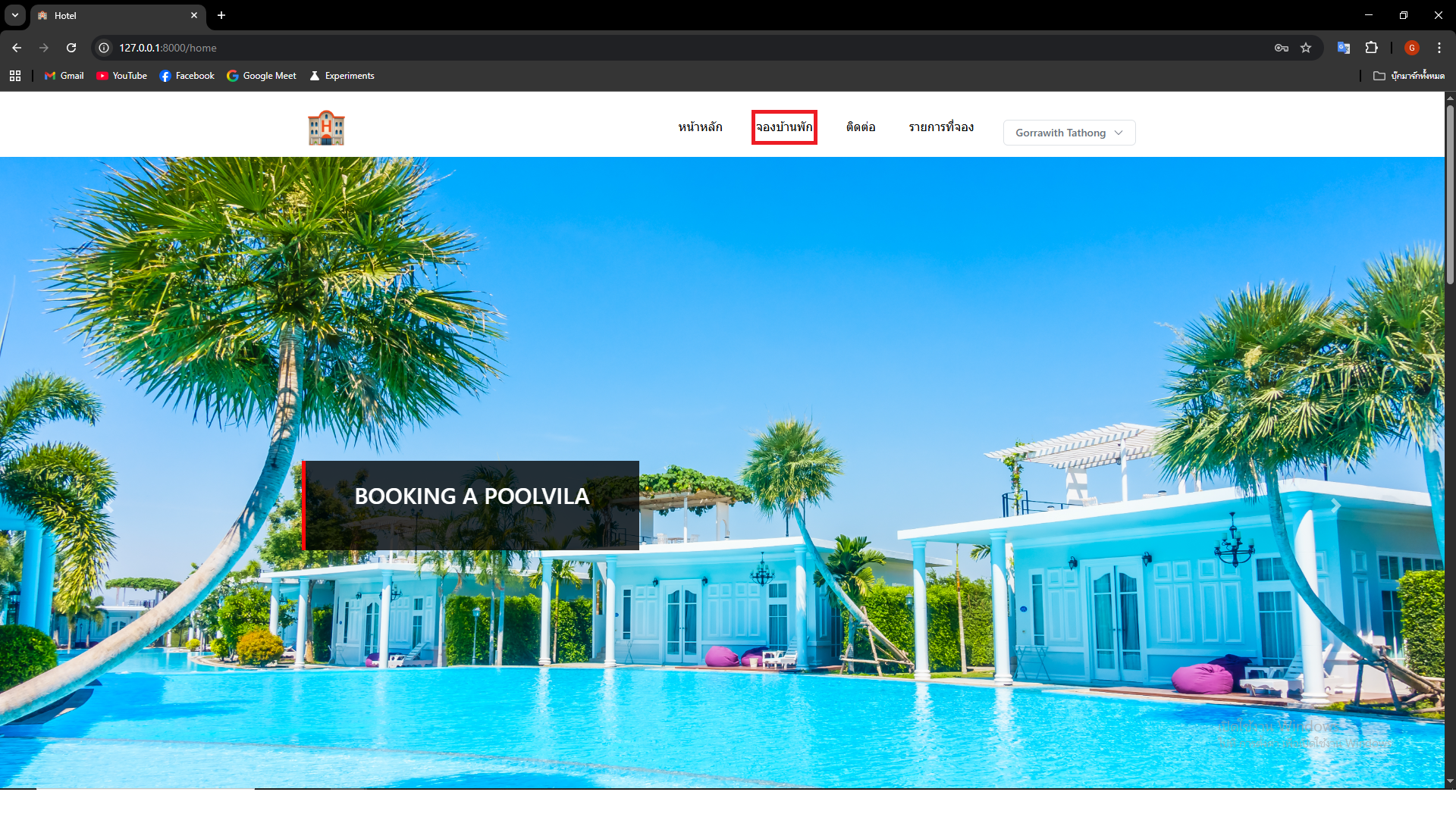
กดปุ่ม จองห้องพัก เพื่อเข้าสู่เมนูจองห้องพัก (กดที่รูปเพื่อดูรายละเอียด)

กดปุ่ม จองห้องพัก เพื่อเข้าสู่เมนูจองห้องพัก (กดที่รูปเพื่อดูรายละเอียด)
ขั้นตอนที่ 3.0

เลือกบ้านพัก

เลือกบ้านพักที่ต้องการจอง (กดที่รูปเพื่อดูรายละเอียด)

เลือกบ้านพักที่ต้องการจอง (กดที่รูปเพื่อดูรายละเอียด)
ขั้นตอนที่ 4.0

กรอกข้อมูลผู้จอง

ตรวจสอบข้อมูลบ้านพักที่ต้องการจอง และกรอกข้อมูลผู้จองให้ถูกต้อง (กดที่รูปเพื่อดูรายละเอียด)

ตรวจสอบข้อมูลบ้านพักที่ต้องการจอง และกรอกข้อมูลผู้จองให้ถูกต้อง (กดที่รูปเพื่อดูรายละเอียด)
ขั้นตอนที่ 4.1

ยืนยันการจองบ้านพัก

กดปุ่ม Book Room เพื่อทำการจองบ้านพัก (กดที่รูปเพื่อดูรายละเอียด)
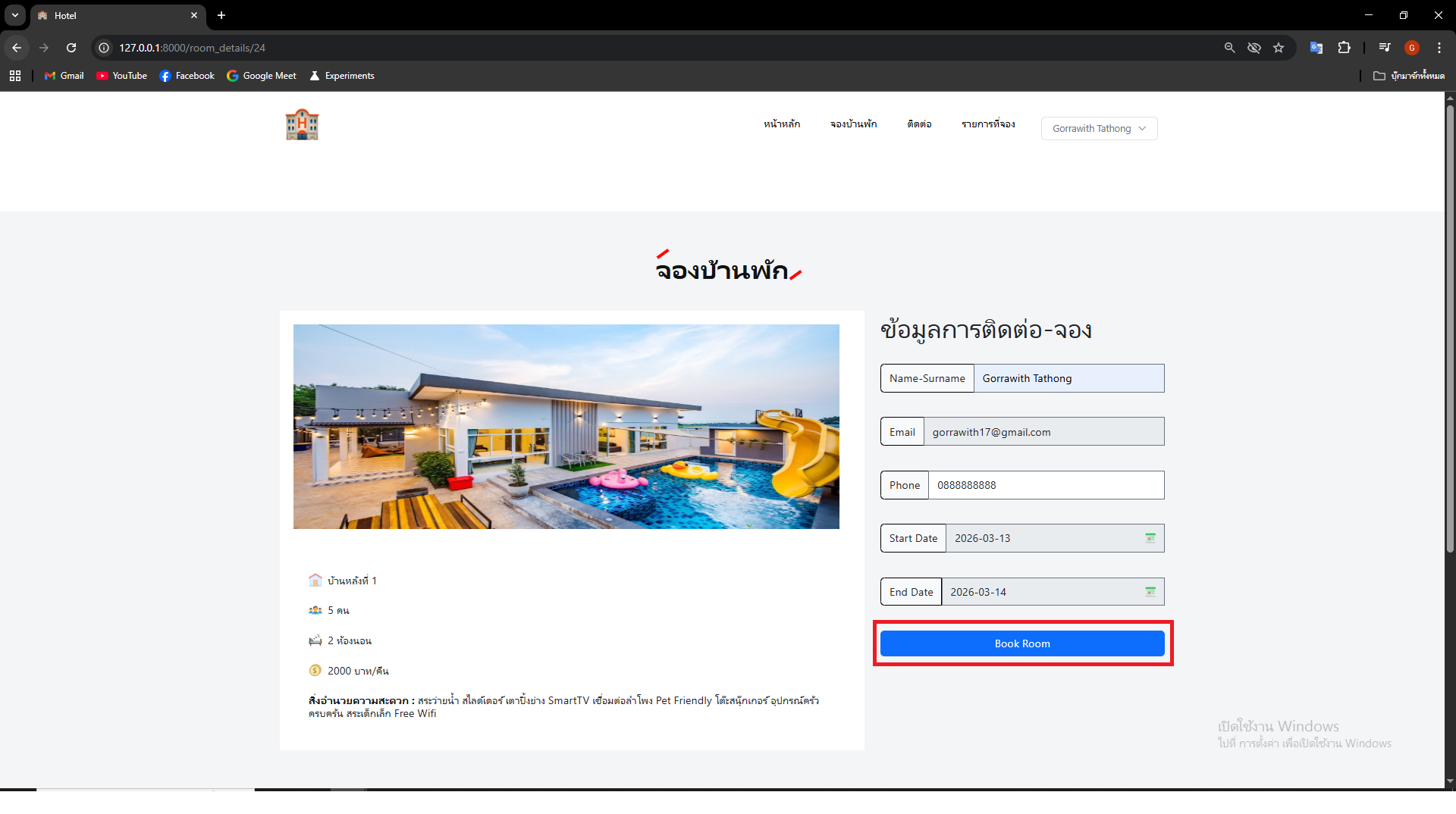
กดปุ่ม Book Room เพื่อทำการจองบ้านพัก (กดที่รูปเพื่อดูรายละเอียด)
ขั้นตอนที่ 5.0

เช็ครายการที่จอง

เมื่อจองบ้านพักสำเร็จแล้วจะขึ้นแจ้งเตือนจำนวนวันที่จองกับราคา ให้ทำไปที่เมนูรายการที่จอง (กดที่รูปเพื่อดูรายละเอียด)

เมื่อจองบ้านพักสำเร็จแล้วจะขึ้นแจ้งเตือนจำนวนวันที่จองกับราคา ให้ทำไปที่เมนูรายการที่จอง (กดที่รูปเพื่อดูรายละเอียด)
ขั้นตอนที่ 6.0

แนบใบเสร็จ

กดปุ่มเลือกไฟล์เพื่อทำการแนบใบเสร็จ (กดที่รูปเพื่อดูรายละเอียด)
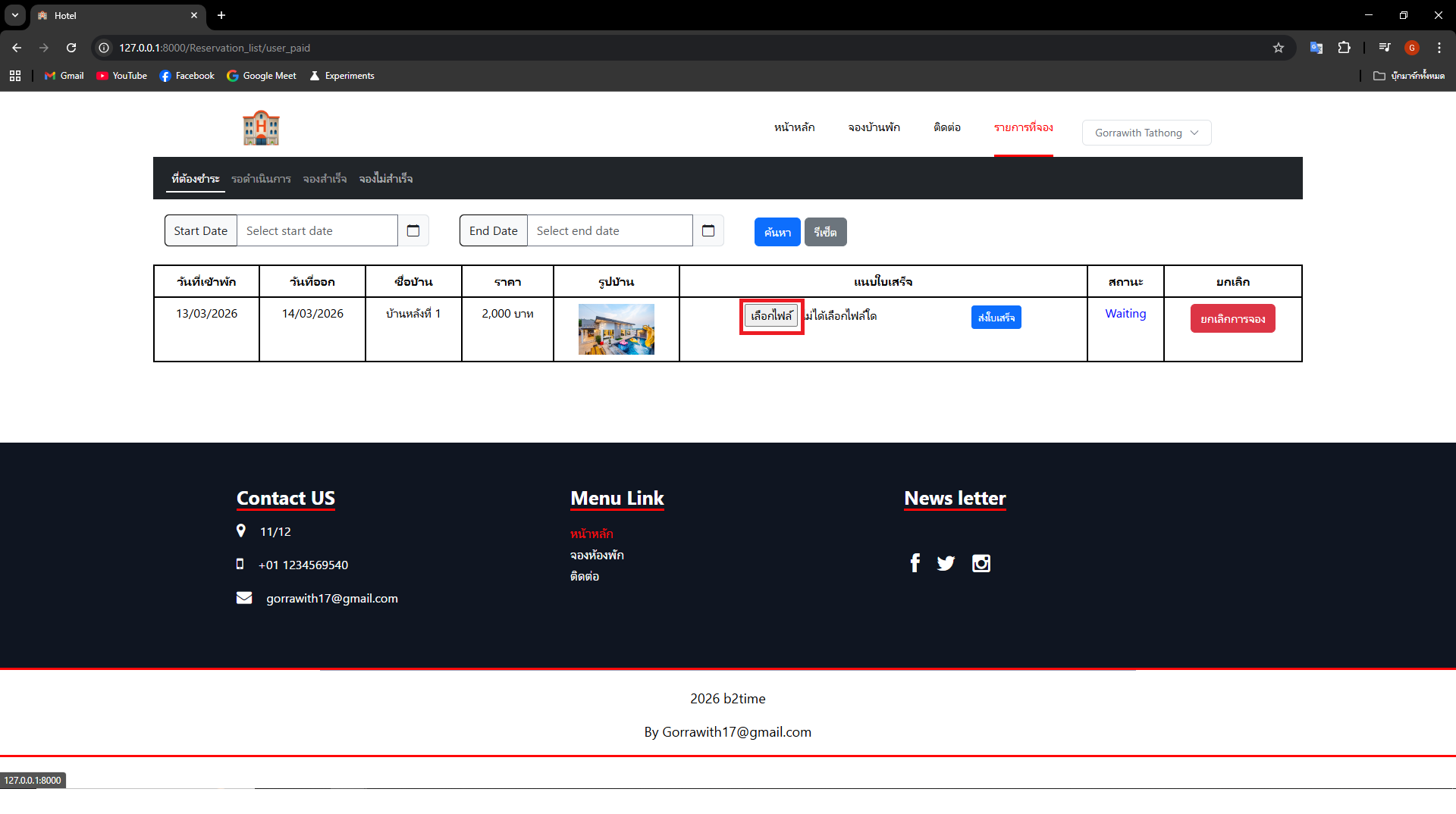
กดปุ่มเลือกไฟล์เพื่อทำการแนบใบเสร็จ (กดที่รูปเพื่อดูรายละเอียด)
ขั้นตอนที่ 7.0

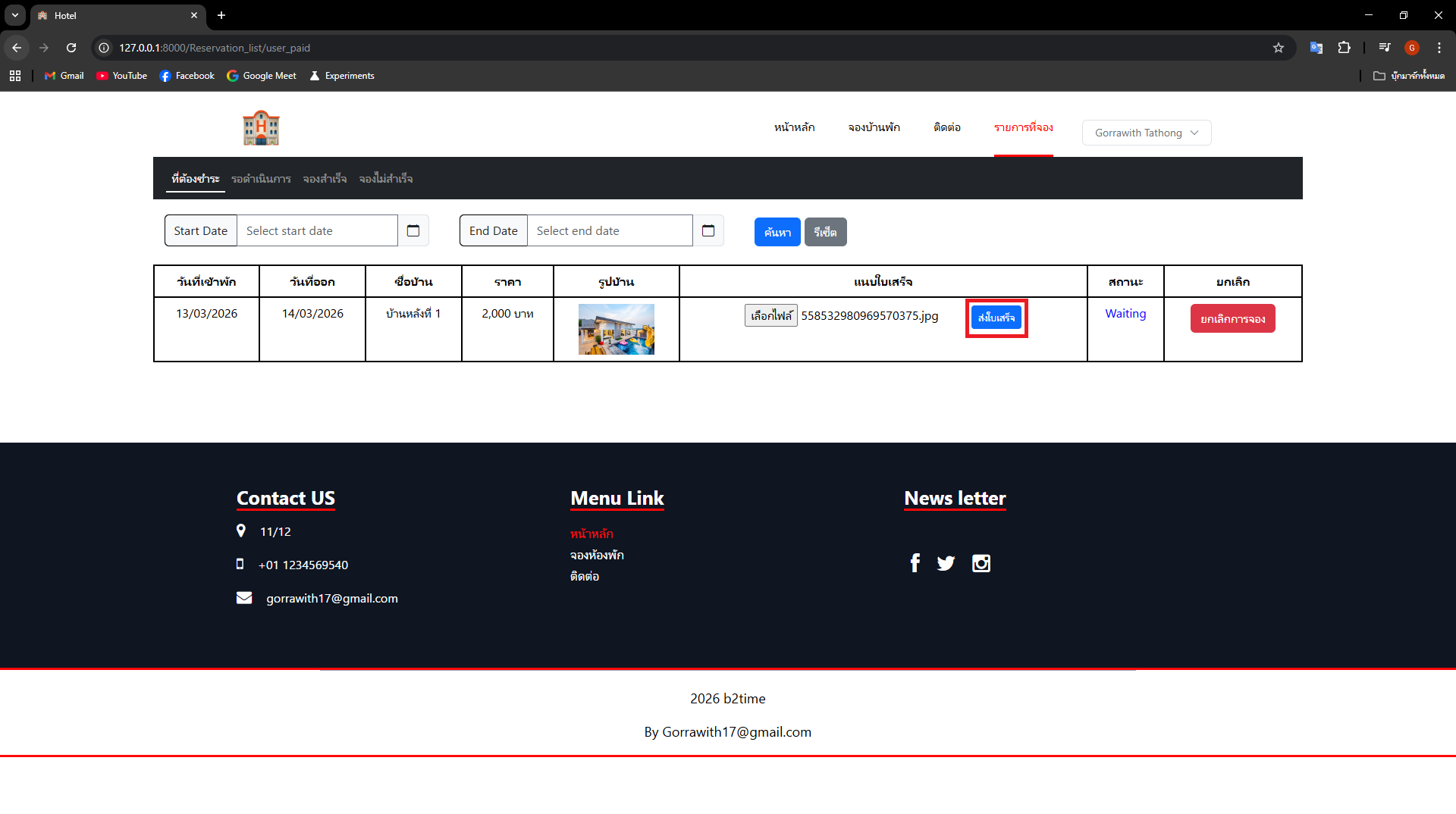
แนบใบเสร็จ

เมื่อเลือกไฟล์แล้ว กดปุ่มส่งใบเสร็จ (กดที่รูปเพื่อดูรายละเอียด)

เมื่อเลือกไฟล์แล้ว กดปุ่มส่งใบเสร็จ (กดที่รูปเพื่อดูรายละเอียด)
ขั้นตอนที่ 8.0

ตรวจสอบสถานะ

เมื่อแนบใบเสร็จเรียบร้อยแล้ว รายการจองจะย้ายมาอยู่ในหน้ารอดำเนินการ ระบบจะแจ้งสถานะ Waiting เพื่อรอให้ทางแอดมินอนุมัติการจอง โดยเมื่อแอดมินอนุมัติการจองแล้วกดปุ่ม จองสำเร็จ เพื่อเช็ครายการที่แอดมินอนุมัติการจองของเรา (กดที่รูปเพื่อดูรายละเอียด)

เมื่อแนบใบเสร็จเรียบร้อยแล้ว รายการจองจะย้ายมาอยู่ในหน้ารอดำเนินการ ระบบจะแจ้งสถานะ Waiting เพื่อรอให้ทางแอดมินอนุมัติการจอง โดยเมื่อแอดมินอนุมัติการจองแล้วกดปุ่ม จองสำเร็จ เพื่อเช็ครายการที่แอดมินอนุมัติการจองของเรา (กดที่รูปเพื่อดูรายละเอียด)
ขั้นตอนที่ 8.1

ตรวจสอบสถานะ

เมื่อแอดมินอนุมัติการจองแล้ว ระบบจะแจ้งสถานะ Approved (กดที่รูปเพื่อดูรายละเอียด)

เมื่อแอดมินอนุมัติการจองแล้ว ระบบจะแจ้งสถานะ Approved (กดที่รูปเพื่อดูรายละเอียด)
ขั้นตอนที่ 8.2

ตรวจสอบสถานะ

ถ้าการจองไม่สำเร็จ รายการจองจะอยู่ในหน้า จองไม่สำเร็จ (กดที่รูปเพื่อดูรายละเอียด)

ถ้าการจองไม่สำเร็จ รายการจองจะอยู่ในหน้า จองไม่สำเร็จ (กดที่รูปเพื่อดูรายละเอียด)
back